La bannière du lecteur vidéo, affichée quand la chaîne est hors ligne, est une image distincte : Twitch n'en précise pas les dimensions dans son aide.
Comment Twitch affiche la bannière
Twitch étire la bannière selon la fenêtre : gardez les éléments importants à gauche.
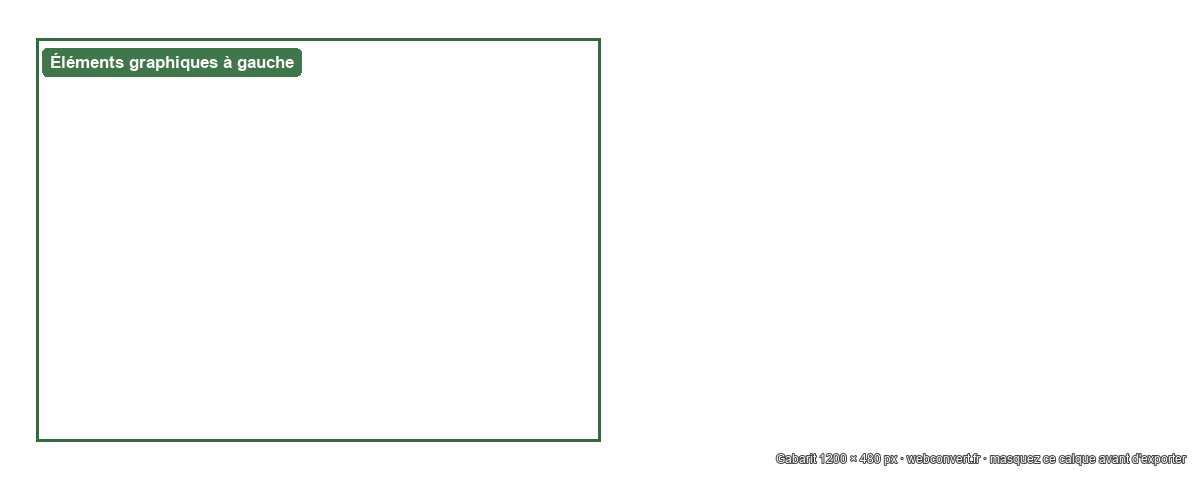
Les pages de Twitch, et donc la bannière, s'adaptent à la largeur de la fenêtre de chaque spectateur. Une image moins haute ou plus large que 480 px est ajustée à 480 px de hauteur, et elle est étirée si la fenêtre est plus large qu'elle.
Twitch conseille donc une image aussi large que possible, avec les éléments graphiques concentrés à gauche : c'est la partie qui reste visible sur tous les écrans. Dans l'outil, faites glisser l'image pour placer votre logo ou votre pseudo de ce côté.
Que mettre sur sa bannière Twitch : deux exemples
1. Le pseudo en grand et le planning des lives, à gauche.2. Le thème de la chaîne en un mot, avec une ligne pour préciser.
Le pseudo, le logo et le planning suffisent : la bannière s'affiche derrière les informations de la chaîne, un visuel chargé devient vite illisible. Gardez la droite pour un fond qui peut s'étirer sans dommage.
Changer sa bannière Twitch
Sur le site, cliquez sur votre photo de profil en haut à droite, puis sur « Paramètres ».
Dans l'onglet « Profil », section « Bannière de profil », cliquez sur « Mettre à jour ».
Importez l'image préparée ici.
Gabarit à télécharger
Créez votre visuel dans Canva, Photoshop ou Figma avec ce gabarit : une image PNG transparente de 1200 × 480 px qui montre les zones à risque. Placez-la au-dessus de votre création, à la même taille, puis masquez-la ou supprimez-la avant d'exporter.
1200 × 480 pixels (format 5:2), en JPEG, PNG ou GIF, pour un fichier de 10 Mo maximum, selon l'aide officielle de Twitch.
Twitch adapte la bannière à la largeur de la fenêtre de chaque spectateur : sa hauteur est ramenée à 480 px et l'image est étirée si la fenêtre est plus large qu'elle. Twitch conseille une image aussi large que possible, avec les éléments graphiques concentrés à gauche.
256 × 256 pixels au maximum, 10 Mo, en JPG, PNG ou GIF.
Cliquez sur votre photo de profil en haut à droite, puis sur « Paramètres ». Dans l'onglet « Profil », section « Bannière de profil », cliquez sur « Mettre à jour » et importez l'image.
Déposez-la dans l'outil en haut de cette page : elle est recadrée au format exact (1200 × 480 px) sans être étirée. Faites glisser l'image pour choisir la partie gardée, puis téléchargez-la. Tout se passe dans votre navigateur.
Non. Tout le traitement se déroule dans votre navigateur grâce à l'API Canvas. Aucun fichier ni aucune miniature ne quitte votre machine pendant la conversion.