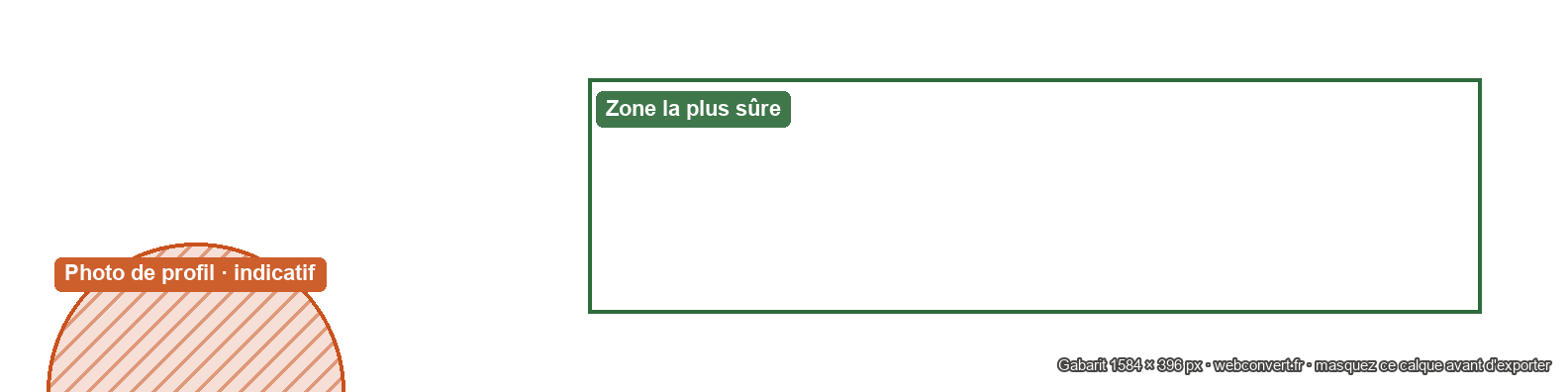
La bannière d'un profil, aussi appelée image de fond ou de couverture, est beaucoup plus haute que celle d'une Page entreprise : une image préparée pour l'une sera mal recadrée sur l'autre. Cette page règle le format du profil personnel.
Ce qui reste visible
La photo de profil recouvre le bas de la bannière côté gauche, et les bords peuvent être rognés.
LinkedIn précise que l'affichage de la bannière varie selon la taille de la fenêtre et la résolution de l'écran : les bords peuvent être légèrement rognés. Gardez donc le texte, le logo ou le slogan vers le centre, avec de la marge en haut et en bas.
Votre photo de profil chevauche le bas de la bannière, côté gauche. Sur une bannière avec du texte, placez-le plutôt dans la moitié droite.
Pour des idées de contenu par métier, des exemples de mises en page et les outils pour la créer (Canva, Adobe Express…), lisez notre guide : comment faire une bonne bannière LinkedIn.
Les images d'une Page entreprise doivent être en PNG ou JPEG, 3 Mo maximum, selon les spécifications d'images des Pages LinkedIn. L'onglet « Vie » n'existe que pour les Pages qui ont des pages Carrières. Pour toute autre taille, saisissez les dimensions dans l'outil en haut de cette page.
Une bannière nette
Partez d'une image d'au moins 1584 px de large : en dessous, LinkedIn l'agrandit et elle devient floue. LinkedIn conseille aussi les photographies plutôt que les visuels à base de logo.
Pour une bannière avec du texte, choisissez le PNG dans « Format de sortie » : le JPG peut créer un léger flou autour des lettres.
Dans l'outil, faites glisser l'image pour choisir la bande gardée : le format 4:1 coupe beaucoup en hauteur.
Changer sa bannière LinkedIn
Sur ordinateur :
Cliquez sur « Vous » en haut de la page d'accueil, puis sur « Voir le profil ».
Cliquez sur l'icône d'appareil photo en haut à droite de la section d'introduction.
Importez l'image préparée ici, ajustez sa position si besoin, puis cliquez sur « Appliquer ».
Sur l'appli mobile : touchez votre photo de profil, puis la bannière, choisissez « Modifier », importez l'image et touchez « Enregistrer ».
Gabarit à télécharger
Créez votre visuel dans Canva, Photoshop ou Figma avec ce gabarit : une image PNG transparente de 1584 × 396 px qui montre les zones à risque. Placez-la au-dessus de votre création, à la même taille, puis masquez-la ou supprimez-la avant d'exporter.
LinkedIn recommande 1584 × 396 pixels, en JPG ou PNG, pour un fichier de moins de 8 Mo.
Si l'image est plus petite que 1584 × 396 px, LinkedIn l'agrandit et elle perd en netteté ; si ses proportions diffèrent, elle est recadrée automatiquement. Préparer l'image au format exact évite les deux.
La couverture d'une Page entreprise mesure 1512 × 256 px et doit peser moins de 3 Mo ; celle d'un profil personnel, 1584 × 396 px et moins de 8 Mo. Les deux formats ne sont pas interchangeables.
Sur ordinateur, ouvrez votre profil et cliquez sur l'icône d'appareil photo en haut à droite de la section d'introduction, puis importez l'image et cliquez sur « Appliquer ». Sur l'appli, touchez la bannière puis « Modifier ».
Déposez-la dans l'outil en haut de cette page : elle est recadrée au format exact (1584 × 396 px) sans être étirée. Faites glisser l'image pour choisir la partie gardée, puis téléchargez-la. Tout se passe dans votre navigateur.
Non. Tout le traitement se déroule dans votre navigateur grâce à l'API Canvas. Aucun fichier ni aucune miniature ne quitte votre machine pendant la conversion.