La taille minimale est de 400 × 150 px pour une Page, et de 720 px de large pour un profil personnel.
Pour une couverture avec logo ou texte, Facebook conseille le PNG : le JPG crée un léger flou autour des lettres.
Page ou profil personnel
Page Facebook
851 × 315 px conseillé, 400 × 150 px minimum, JPG sRGB de moins de 100 Ko
Profil personnel
Au moins 720 px de large
Avec logo ou texte
PNG, conseillé par Facebook
Ordinateur ou mobile : ce qui reste visible
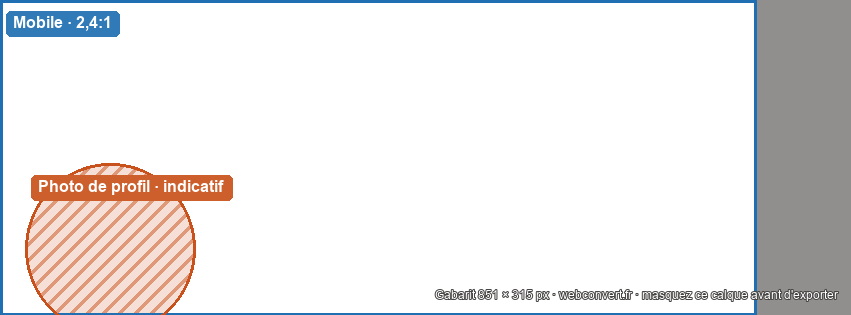
La photo de profil masque le bas à gauche ; sur mobile, la droite de la couverture peut disparaître.
Facebook n'affiche pas la couverture de la même façon partout : sur ordinateur au format 16:9, sur mobile au format 2,4:1, alignée à gauche en pleine largeur. Selon l'écran, elle est donc rognée ou redimensionnée.
Le côté gauche est en partie recouvert par la photo de profil, qui chevauche aussi le bas de la couverture d'environ 40 px sur mobile.
En pratique : placez le texte, le logo ou le sujet vers le centre, sans aller jusqu'au bord droit, et laissez de la marge en bas. Dans l'outil, cochez « Afficher les zones » et faites glisser l'image pour choisir la bande gardée.
Que mettre sur sa couverture Facebook : trois exemples
1. Un commerce : le nom et l'information la plus demandée, comme les horaires.2. Une association : le prochain événement, avec sa date et son lieu.3. Un profil personnel : une belle photo, sujet au centre, sans texte.
Gardez le texte court et centré : sur mobile, la couverture est plus étroite et la photo de profil prend plus de place. Une information datée, comme un événement, doit être retirée une fois passée.
Une couverture nette
Partez d'une image d'au moins 851 px de large : en dessous, Facebook l'agrandit et elle perd en netteté.
Facebook conseille un JPG sRGB de moins de 100 Ko pour un chargement rapide : c'est le réglage par défaut de l'outil.
Pour un visuel avec logo ou texte, choisissez le PNG dans « Format de sortie ».
Changer sa photo de couverture
Sur ordinateur, pour votre profil :
Cliquez sur votre photo de profil en haut à droite de Facebook, puis sur votre nom.
Cliquez sur « Modifier la photo de couverture », en bas à droite de la couverture.
Choisissez « Importer une photo » et sélectionnez l'image préparée ici.
Déplacez-la vers le haut ou le bas pour la repositionner, puis cliquez sur « Enregistrer les modifications ».
Pour une Page, la marche à suivre est détaillée dans l'aide Facebook.
Gabarit à télécharger
Créez votre visuel dans Canva, Photoshop ou Figma avec ce gabarit : une image PNG transparente de 851 × 315 px qui montre les zones à risque. Placez-la au-dessus de votre création, à la même taille, puis masquez-la ou supprimez-la avant d'exporter.
851 × 315 pixels, en JPG sRGB de moins de 100 Ko pour un chargement plus rapide, selon l'aide Facebook. Le minimum est de 400 × 150 px pour une Page.
Déposez votre image dans l'outil ci-dessus : elle est recadrée en 851 × 315 px et compressée sous 100 Ko. Faites-la glisser pour choisir la partie visible, puis téléchargez-la et importez-la sur Facebook.
Facebook ne l'affiche pas de la même façon sur ordinateur et sur mobile, et la rogne pour l'adapter à chaque écran. Gardez le texte et les éléments importants vers le centre, loin du côté gauche recouvert par la photo de profil.
Facebook recompresse les images lourdes. Un JPG déjà au bon format et sous 100 Ko s'affiche plus net ; pour un logo ou du texte, préférez le PNG.
Facebook demande au moins 720 pixels de large pour la couverture d'un profil personnel. Le format 851 × 315 réglé ici convient aussi.
Déposez-la dans l'outil en haut de cette page : elle est recadrée au format exact (851 × 315 px) sans être étirée. Faites glisser l'image pour choisir la partie gardée, puis téléchargez-la. Tout se passe dans votre navigateur.
Non. Tout le traitement se déroule dans votre navigateur grâce à l'API Canvas. Aucun fichier ni aucune miniature ne quitte votre machine pendant la conversion.